
Schema's en delen
Een schema maakt elke dag of elke week, op het tijdstip dat je kiest, een rapport over één gewas. Je kunt het delen met mensen in je eigen bedrijf, die vervolgens de rapporten lezen, zowel de al gemaakte als de nieuwe.
Stappen
Section titled “Stappen”Een schema maken
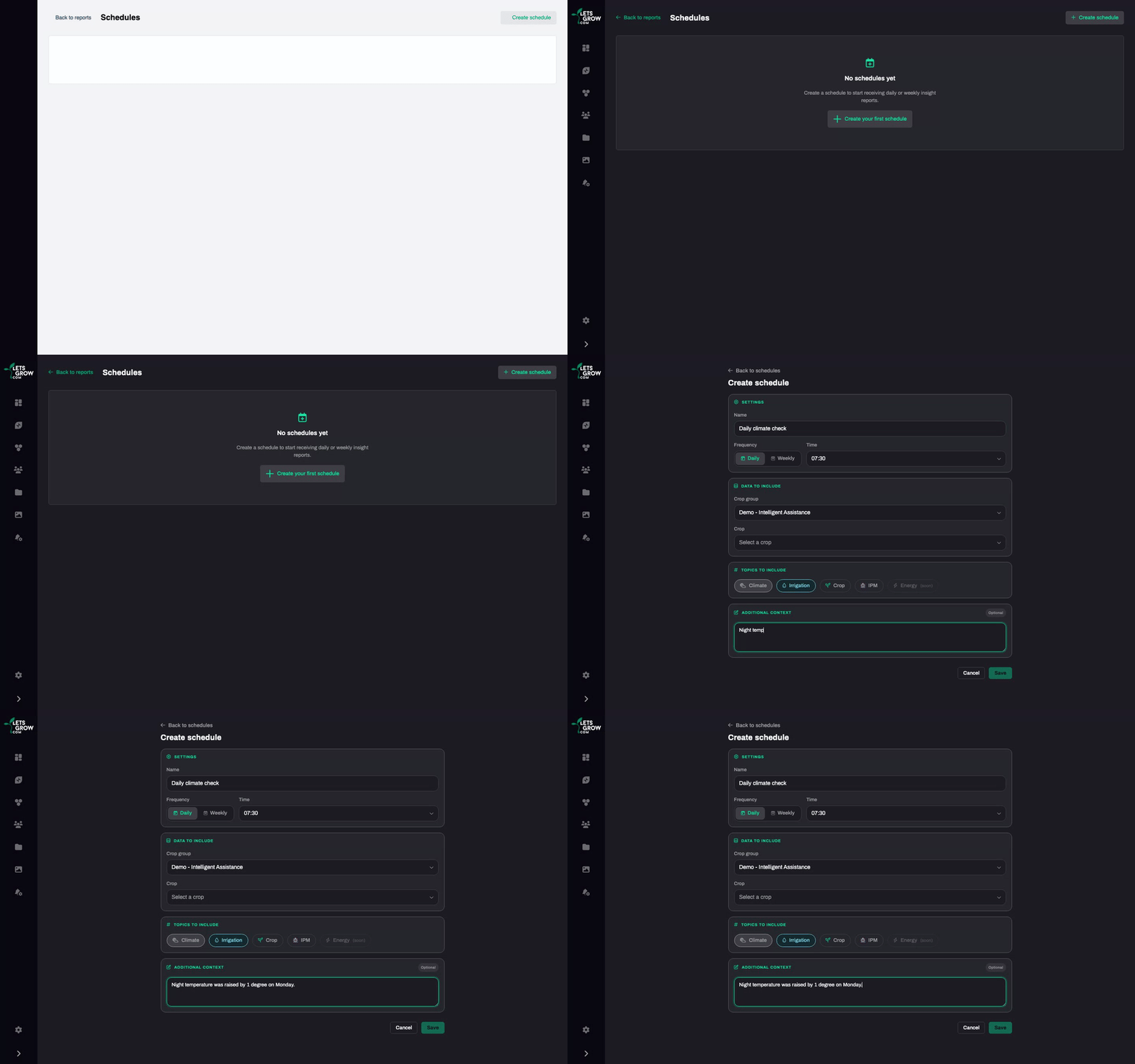
Section titled “Een schema maken”- Open Rapporten, klik op Schema’s beheren en vervolgens op Schema maken.
- Vul Naam in.
- Kies de Frequentie: Dagelijks of Wekelijks. Kies bij een wekelijks schema ook de Dag van de week.
- Kies de Tijd. Het schema draait op dat tijdstip in de tijdzone van je browser.
- Kies de Gewasgroep en het Gewas. Een schema geldt voor één gewas.
- Kies minstens één onderwerp. Zie Wat staat er in een rapport.
- Optioneel: schrijf onder Extra context waar het rapport rekening mee moet houden. Houd het kort.
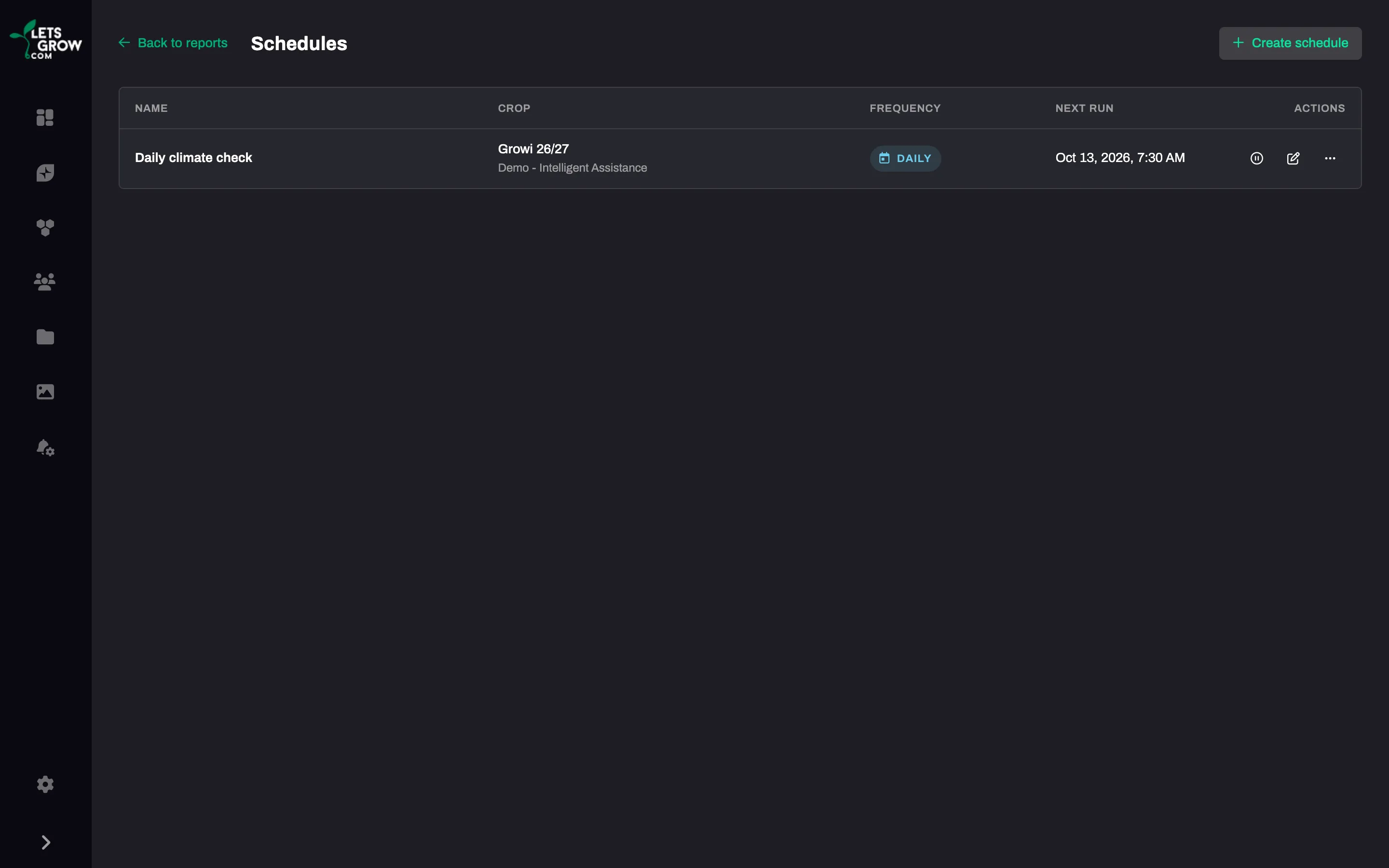
- Klik op Opslaan. Het schema staat in de lijst Schema’s met zijn Volgende uitvoering.
Het rapport wordt geschreven in de taal die je LetsGrow-scherm heeft op het moment dat je opslaat. Het gebruikt ook je aangepaste instructies en je gewasgeheugen voor dat gewas. Zie Aangepaste instructies en gewasgeheugen.
Een schema wijzigen, pauzeren of uitvoeren
Section titled “Een schema wijzigen, pauzeren of uitvoeren”- Open Reports en klik op Manage schedules.
- Klik op het schema om Edit schedule te openen. Elk veld kan worden gewijzigd.
- Gebruik de schakelaar om het schema te pauzeren of te hervatten. Een hervat schema haalt gemiste runs niet in.
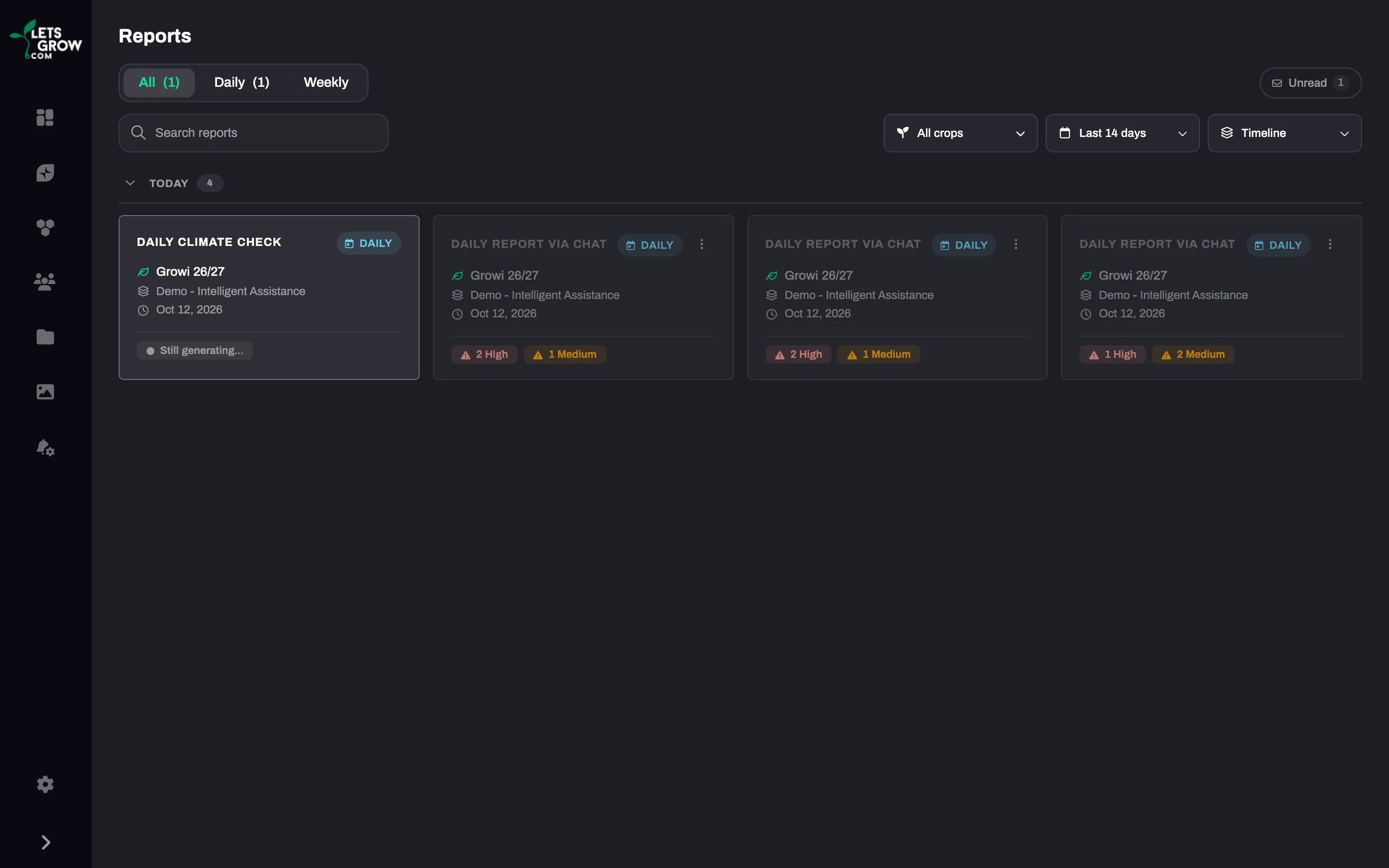
- Open het menu van het schema en klik op Nu uitvoeren voor een rapport over gisteren. Het schema toont Geactiveerd, en het rapport staat in je lijst Rapporten met “Wordt nog gegenereerd…” terwijl het wordt gemaakt. Het menu heeft ook Dupliceren, om het schema naar een ander gewas te kopiëren, en Verwijderen. Al gemaakte rapporten blijven staan.
Een schema delen
Section titled “Een schema delen”- Open het menu van het schema en klik op Share.
- Vink in Share schedule de mensen aan, of kies Select everyone in the company. Iemand die later bij het bedrijf komt, wordt niet toegevoegd.
- Klik op Save.
Het schema toont nu “Shared” met het aantal mensen. Om toegang weg te halen, klik je erop, verwijder je het vinkje en klik je op Save.
De ontvanger vindt de rapporten in zijn eigen Reports-lijst en het schema onder Manage schedules, tabblad Shared with me. Hij kan een rapport openen, de PDF downloaden en Growi erover vragen stellen, maar kan het schema niet wijzigen of uitvoeren. Hij vertrekt met Unsubscribe. Het pauzeren van een gedeeld schema stopt de rapporten voor iedereen.
Elke run, Run now inbegrepen, telt mee voor het gebruik van de eigenaar. Zie Abonnementen en gebruikslimieten.
Problemen oplossen
Section titled “Problemen oplossen”- Het schema toont “Paused” en jij hebt het niet gepauzeerd. Een schema pauzeert na drie mislukte runs op rij en hervat niet vanzelf. Zie Een rapport ontbreekt, is te laat of onvolledig.
- Er staat geen Share in het menu. Delen vereist een account dat is gekoppeld aan een bedrijf.